Jour 1 · Samedi 17 octobre 2026 · 13 h – 17 hDay 1 · Saturday 17 October 2026 · 13:00 – 17:00

De l’objet réelFrom the real object au modèle 3Dto the 3D model

Acquérir les bases de la conception mécanique et produire un premier modèle imprimable : une petite équerre de fixation destinée à un prototype électronique ou robotique.Learn the basics of mechanical design and produce a first printable model: a small mounting bracket for an electronics or robotics prototype.

Kinshasa3 participantsOnshape · Fusion 360 · Bambu Studio

Résumé visuelVisual summary

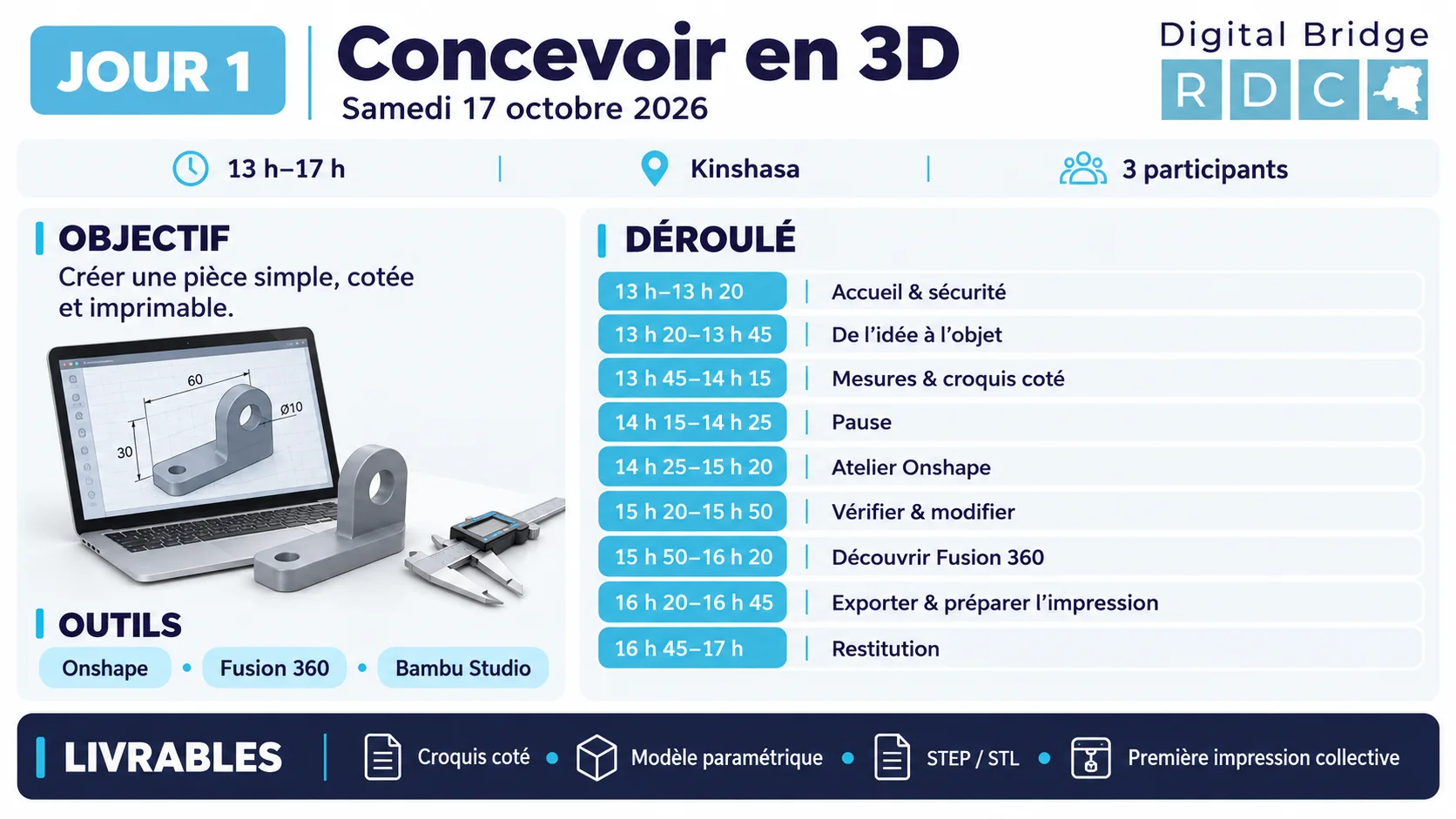
L’infographie de la journée en un coup d’œil.The day’s infographic at a glance.

Infographie du jour 1 : Concevoir en 3D
Jour 1 · Samedi 17 octobre 2026Day 1 · Saturday 17 October 2026Cliquer pour agrandirClick to enlarge

Trois rôles qui tournentThree rotating roles

À chaque exercice, répartissez-vous les rôles et changez à l’exercice suivant.For each exercise, share the roles out and swap for the next exercise.

VérificateurVerifier

Contrôler les dimensions, les contraintes et la faisabilité.Check the dimensions, the constraints and the feasibility.

DocumentalisteDocumenter

Noter les étapes, photographier les essais et préparer les explications.Write down the steps, photograph the trials and prepare the explanations.

Les trois rôles tournent entre les participants : chacun doit les tenir au moins une fois dans la journée.The three roles rotate among the participants: everyone should hold each one at least once during the day.

Déroulé de l’après-midiAfternoon schedule

13 h à 17 h, heure de Kinshasa. Chaque horaire renvoie au tutoriel correspondant.13:00 to 17:00, Kinshasa time. Each time slot links to the matching tutorial.

13 h–13 h 2013:00–13:2020 min

Accueil et consignes de sécuritéWelcome and safety instructions

Accueil, attentes, présentation des projets Digital Bridge RDC et évaluation rapide du niveau de chacun. Consignes de sécurité.Welcome, expectations, presentation of the Digital Bridge RDC projects and a quick assessment of everyone’s level. Safety instructions.

Résultat : Un objectif personnel par participant.Result: One personal goal per participant.
13 h 20–13 h 4513:20–13:4525 min

De l’idée à l’objetFrom idea to object

Découverte de la chaîne 3D : besoin, mesures, esquisse, volume, export, préparation, impression et contrôle. Différence entre CAO mécanique et modélisation artistique.Discovering the 3D chain: need, measurements, sketch, solid, export, preparation, printing and checking. Difference between mechanical CAD and artistic modelling.

Résultat : Compréhension du processus complet.Result: Understanding of the complete process.Voir le tutorielSee the tutorial
13 h 45–14 h 1513:45–14:1530 min

Mesures et croquis cotéMeasurements and dimensioned sketch

Mesure au pied à coulisse : longueur, épaisseur, diamètre et entraxe. Identification des dimensions indispensables et des jeux d’assemblage.Measuring with a caliper: length, thickness, diameter and hole spacing. Identifying the essential dimensions and the assembly clearances.

Résultat : Croquis coté d’une pièce simple.Result: Dimensioned sketch of a simple part.Voir le tutorielSee the tutorial
14 h 15–14 h 2514:15–14:2510 min

PauseBreak

14 h 25–15 h 2014:25–15:2055 min

Atelier OnshapeOnshape workshop

Atelier Onshape : navigation, unités, esquisse, contraintes, cotation, extrusion, perçage et congés.Onshape workshop: navigation, units, sketch, constraints, dimensioning, extrusion, drilling and fillets.

Résultat : Premier modèle paramétrique.Result: First parametric model.Voir le tutorielSee the tutorial
15 h 20–15 h 5015:20–15:5030 min

Vérifier et modifierCheck and modify

Modification d’une dimension et observation de la mise à jour du modèle. Vérification des parois et de l’accès aux fixations.Changing a dimension and observing the model update. Checking the walls and the access to the fasteners.

Résultat : Modèle corrigé et dimensionné.Result: Corrected and dimensioned model.Voir le tutorielSee the tutorial
15 h 50–16 h 2015:50–16:2030 min

Découvrir Fusion 360Discover Fusion 360

Découverte de Fusion 360 : retrouver les opérations principales et reproduire une petite pièce ou modifier un exemple préparé.Discovering Fusion 360: finding the main operations again and reproducing a small part or modifying a prepared example.

Résultat : Repères dans un deuxième outil de CAO.Result: Landmarks in a second CAD tool.Voir le tutorielSee the tutorial
16 h 20–16 h 4516:20–16:4525 min

Exporter et préparer l’impressionExport and prepare the print

Export du modèle et ouverture dans Bambu Studio. Découverte de l’orientation, des couches et de l’estimation du temps. Lancement d’une petite impression collective.Exporting the model and opening it in Bambu Studio. Discovering orientation, layers and the time estimate. Starting a small collective print.

Résultat : Premier fichier préparé pour impression.Result: First file prepared for printing.Voir le tutorielSee the tutorial
16 h 45–17 h16:45–17:0015 min

RestitutionDebrief

Restitution : chaque participant explique une opération et présente une difficulté rencontrée.Debrief: each participant explains one operation and presents a difficulty they met.

Résultat : Vérification des acquis.Result: Check of what was learned.

TutorielsTutorials

Cochez les étapes au fur et à mesure : votre progression est conservée sur cet appareil.Tick the steps as you go: your progress is kept on this device.

J1 · T1D1 · T125 min · 13 h 2025 min · 13:20

La chaîne 3D, du besoin à l’objetThe 3D chain, from need to object

Tout objet imprimé suit les mêmes sept étapes. Les connaître évite de se perdre dans les logiciels : chaque outil de la formation correspond à une étape.Every printed object follows the same seven stages. Knowing them prevents getting lost in the software: each tool in the training matches one stage.

1 Besoin1 Need→2 Mesures2 Measurements→3 Esquisse3 Sketch→4 Volume4 Solid→5 Export→6 Préparation6 Preparation→7 Impression et contrôle7 Printing and checking
ÉtapeStageQuestion à se poserQuestion to askOutil de la formationTraining tool
1 Besoin1 NeedÀ quoi sert la pièce ? Quelle force, quelle chaleur, quel environnement ?What is the part for? What force, what heat, what environment?Papier, photoPaper, photo
2 Mesures2 MeasurementsQuelles cotes décident de l’assemblage ?Which dimensions decide the assembly?Pied à coulisseCaliper
3 Esquisse3 SketchQuel profil 2D, quelles dimensions imposées ?Which 2D profile, which imposed dimensions?Onshape, Fusion 360
4 Volume4 SolidComment épaissir, percer, arrondir ?How to thicken, drill, round?Onshape, Fusion 360
5 ExportQuel format pour quel usage ?Which format for which use?STEP, STL, 3MF
6 Préparation6 PreparationOrientation, couches, supports, temps ?Orientation, layers, supports, time?Bambu Studio
7 Impression et contrôle7 Printing and checkingLa pièce respecte-t-elle les cotes ? Que corriger ?Does the part respect the dimensions? What should be corrected?Imprimante, pied à coulissePrinter, caliper

CAO mécanique ou modélisation artistique ?Mechanical CAD or artistic modelling?

CAO mécanique (Onshape, Fusion 360)Mechanical CAD (Onshape, Fusion 360)Modélisation artistique (Blender)Artistic modelling (Blender)
PrincipePrincipleEsquisses cotées et opérations successives (extrusion, perçage, congé). Le modèle est piloté par des valeurs.Dimensioned sketches and successive operations (extrusion, hole, fillet). The model is driven by values.Maillage de points, arêtes et faces que l’on déplace, sculpte ou assemble à la main.A mesh of points, edges and faces that you move, sculpt or assemble by hand.
PrécisionPrecisionDimensions exactes, modifiables à tout moment.Exact dimensions, editable at any time.Forme visuelle ; les cotes ne sont pas pilotées.Visual shape; the dimensions are not driven.
Usage typiqueTypical usePièces qui s’assemblent : équerre, boîtier, support de capteur.Parts that fit together: bracket, enclosure, sensor mount.Scène, rendu, animation, personnages.Scene, rendering, animation, characters.
Dans la formationIn the trainingJours 1, 2 et 3Days 1, 2 and 3Jour 4Day 4

Quel format de fichier choisir ?Which file format to choose?

FormatContientContainsÀ utiliser pourUse it to
Document Onshape / FusionOnshape / Fusion documentL’historique complet des opérationsThe complete history of operationsModifier la pièce plus tardModify the part later
STEP (.step, .stp)La géométrie exacte, sans historiqueThe exact geometry, without historyÉchanger entre logiciels de CAO, archiverExchange between CAD programs, archive
STL (.stl)Une surface en triangles, sans couleur ni unitéA surface made of triangles, with no colour or unitEnvoyer à un logiciel de tranchage, importer dans BlenderSend to a slicing program, import into Blender
3MF (.3mf)Géométrie, réglages d’impression, plateauGeometry, print settings, build plateProjet Bambu Studio complet (jour 2)Complete Bambu Studio project (day 2)
À retenirRememberLe STL n’enregistre pas l’unité. Exportez toujours en millimètres et vérifiez la taille à l’import : une pièce de 40 mm qui apparaît à 1 mm ou à 40 m signale une erreur d’unité.The STL does not store the unit. Always export in millimetres and check the size on import: a 40 mm part that appears as 1 mm or 40 m signals a unit error.
J1 · T2D1 · T230 min · 13 h 4530 min · 13:45

Mesurer avec un pied à coulisseMeasuring with a caliper

Relever les dimensions d’une pièce réelle et produire un croquis coté exploitable en CAO.Take the dimensions of a real part and produce a dimensioned sketch that can be used in CAD.

0/8 étapessteps
GrandeurQuantityLecture 1Reading 1Lecture 2Reading 2Lecture 3Reading 3Valeur retenueValue keptCritique ?Critical?
LongueurLength
LargeurWidth
ÉpaisseurThickness
Diamètre du trouHole diameter
EntraxeHole spacing
Quel jeu prévoir pour l’impression ?What clearance to allow for printing?

Une imprimante à filament dépose de la matière en couches : les trous sortent un peu plus petits que prévu et les pièces qui s’emboîtent ont besoin de jeu. Les valeurs ci-dessous sont des points de départ à valider sur votre machine avec une petite pièce d’essai.A filament printer deposits material in layers: holes come out a little smaller than designed and parts that fit together need clearance. The values below are starting points to validate on your machine with a small test part.

CasCaseValeur de départStarting valueRemarqueNote
Trou pour vis M3Hole for M3 screwØ 3,2 à 3,4 mmØ 3.2 to 3.4 mmVis qui traverse sans filetageScrew that passes through without a thread
Trou pour vis M4Hole for M4 screwØ 4,2 à 4,5 mmØ 4.2 to 4.5 mmValeur utilisée pour l’équerre du jour 1 (4,2 mm)Value used for the day 1 bracket (4.2 mm)
Emboîtement glissantSliding fit0,2 à 0,3 mm de jeu par côté0.2 to 0.3 mm clearance per sideÀ vérifier avec un testTo check with a test
Emboîtement serréTight fitEnviron 0,1 mmAbout 0.1 mmSe règle après essaiAdjusted after a trial
Écrou M3 hexagonalHexagonal M3 nut5,5 mm sur plats + 0,2 à 0,3 mm5.5 mm across flats + 0.2 to 0.3 mmProfondeur d’environ 2,4 mmDepth of about 2.4 mm
J1 · T3D1 · T355 min · 14 h 2555 min · 14:25

Onshape : la première pièce paramétriqueOnshape: the first parametric part

Construire une équerre de fixation entièrement pilotée par quatre variables : longueur, largeur, épaisseur et diamètre des trous.Build a mounting bracket entirely driven by four variables: length, width, thickness and hole diameter.

Profil en L et variablesL profile and variablesorigineorigin#L#L#T#TExtrusion : #W (largeur)Extrusion: #W (width)Trous : Ø #D, à #L*0.7Holes: Ø #D, at #L*0.7Congé intérieur : #TInner fillet: #T
0/15 étapessteps
Raccourcis clavier utiles dans OnshapeUseful keyboard shortcuts in Onshape

Les raccourcis peuvent varier selon la version ; la barre d’outils reste la référence.Shortcuts may vary with the version; the toolbar remains the reference.

  • MoletteWheel : zoom ;: zoom; clic droit maintenuright-click held : rotation ;: rotation; Ctrl + clic droitCtrl + right-click (ou clic molette) : déplacement.(or wheel click): pan.
  • Dans une esquisse :In a sketch: L ligne,line, R rectangle, C cercle,circle, D cotation,dimension, ÉchapEsc pour quitter l’outil.to leave the tool.
  • Les vues standard s’ouvrent avec le cube de vue en haut à droite.The standard views open with the view cube at the top right.
J1 · T4D1 · T430 min · 15 h 2030 min · 15:20

Modifier une dimension et vérifier l’imprimabilitéModify a dimension and check printability

Constater qu’une seule valeur change tout le modèle, puis contrôler les règles d’impression de base avant l’export.See that a single value changes the whole model, then check the basic printing rules before export.

0/8 étapessteps
Modèle de fiche de conceptionDesign sheet template
Pièce : Equerre_PRENOM          Version : v1       Date : 17/10/2026
Besoin : (à quoi sert la pièce ?)
Cotes critiques : L = 40 mm | W = 20 mm | T = 4 mm | D = 4,2 mm
Opérations : 1 esquisse du profil  2 extrusion  3 perçage base  4 perçage paroi  5 congé
Modification testée : L passé à 50 mm, trous déplacés automatiquement : oui / non
Difficulté rencontrée :
Prochaine amélioration :Part: Equerre_FIRSTNAME          Version: v1       Date: 17/10/2026
Need: (what is the part for?)
Critical dimensions: L = 40 mm | W = 20 mm | T = 4 mm | D = 4.2 mm
Operations: 1 profile sketch  2 extrusion  3 base hole  4 wall hole  5 fillet
Modification tested: L changed to 50 mm, holes moved automatically: yes / no
Difficulty met:
Next improvement: 
J1 · T5D1 · T530 min · 15 h 5030 min · 15:50

Fusion 360 : retrouver les mêmes opérationsFusion 360: finding the same operations again

Reconnaître la logique commune à deux logiciels de CAO en refaisant l’équerre dans Fusion 360.Recognise the logic shared by two CAD programs by redoing the bracket in Fusion 360.

0/7 étapessteps

Correspondance des commandesCommand correspondence

OpérationOperationOnshapeFusion 360
Valeurs pilotéesDriven valuesVariable (appel avec #)Variable (called with #)Change Parameters (appel par le nom)Change Parameters (called by name)
Dessin 2D2D drawingSketchCreate Sketch
VolumeSolidExtrudeExtrude (E)
TrouHoleHoleHole (H)
ArrondiFilletFilletFillet (F)
MesureMeasurementMeasureInspect, puis MeasureInspect, then Measure
ExportClic droit sur l’onglet, ExportRight-click on the tab, ExportFichier, Exporter ; maillage via Save as MeshFile, Export; mesh via Save as Mesh
J1 · T6D1 · T625 min · 16 h 2025 min · 16:20

Exporter et préparer dans Bambu StudioExport and prepare in Bambu Studio

Sortir le modèle en STEP et STL, l’ouvrir dans Bambu Studio, choisir la bonne orientation et lancer une première impression collective.Output the model as STEP and STL, open it in Bambu Studio, choose the right orientation and start a first collective print.

Orientation et sens des couchesOrientation and layer directionÀ plat sur le côté (recommandé)Flat on its side (recommended)Les couches suivent le profil du L : le coude est solide.The layers follow the L profile: the elbow is solid.Debout (à éviter)Upright (avoid)La paroi est un empilement : elle se détache au coude.The wall is a stack: it separates at the elbow.
0/9 étapessteps

Livrables et suiteDeliverables and next steps

Livrables de la journéeDeliverables of the day

Travail entre les séancesWork between sessions

Choisissez une petite pièce à réparer, remplacer ou améliorer. Photographiez-la et relevez ses principales dimensions avec le pied à coulisse (tutoriel T2).Choose a small part to repair, replace or improve. Photograph it and take its main dimensions with the caliper (tutorial T2).

Pour le jour 2For day 2Apportez la photo, la pièce si possible et vos cotes. L’exercice de la journée suivante repart de la pièce imprimée aujourd’hui.Bring the photo, the part if possible and your dimensions. The next day’s exercise starts again from the part printed today.